
Un display touch capacitivo è un componente essenziale dei sistemi di gioco, offrendo interazioni fluide e reattive. Tuttavia, gli utenti a volte riscontrano problemi come guasti dello schermo, ritardi e falsi tocchi. Comprendere questi problemi e sapere come risolverli può aiutare a prolungare la durata del display touch capacitivo ad alta sensibilità. Questa guida esplora i problemi di riparazione più comuni e le soluzioni per mantenere il funzionamento ottimale dello schermo.
Problemi comuni e soluzioni per i display touch capacitivi
I display touch capacitivi migliorano l'esperienza di gioco, ma a volte possono sorgere problemi tecnici. Comprendere le cause e applicare soluzioni rapide può aiutare a ripristinare le prestazioni in modo efficiente.
1. Il touchscreen non risponde
Un touchscreen che non risponde è spesso il risultato di problemi tecnici del software, danni all'hardware o contaminazione. Arresti anomali del sistema o driver che non rispondono possono causare blocchi improvvisi, mentre impatti fisici o problemi ai circuiti interni possono danneggiare lo schermo. Anche sporco, olio o umidità possono interferire con la sensibilità al tocco.
Per risolvere questo problema, riavviare il dispositivo per aggiornare il sistema. Pulisci lo schermo con un panno in microfibra per rimuovere polvere o olio. Anche l'aggiornamento di software e driver può essere d'aiuto. Se il problema persiste, si consiglia di rivolgersi a un professionista per la riparazione del display touch capacitivo.
2. Risposta al tocco ritardata
La risposta lenta al tocco può derivare da un numero eccessivo di applicazioni in background, hardware obsoleto o problemi del firmware. L'esecuzione di più app può rallentare il sistema, mentre un pannello touch obsoleto può avere difficoltà con l'elaborazione del segnale. Il firmware obsoleto potrebbe compromettere ulteriormente la reattività.
La chiusura delle applicazioni non necessarie può liberare risorse di sistema, migliorando le prestazioni. Potrebbero essere utili anche il riavvio del dispositivo e il ripristino delle impostazioni dello schermo. L'aggiornamento del firmware garantisce una migliore compatibilità con il sistema di gioco. Se i ritardi continuano, potrebbe essere necessaria la sostituzione del pannello a sfioramento.
3. Problemi di falso tocco o tocco fantasma
I tocchi fantasma si verificano quando l'elettricità statica, l'umidità o l'hardware difettoso compromettono la precisione dello schermo. L'accumulo di elettricità statica può attivare input involontari, mentre lo sporco o l'umidità sullo schermo possono distorcere i segnali tattili. Anche un chip del controller difettoso o un display danneggiato possono causare questo problema.
Per risolvere questo problema, rimuovi gli accessori esterni come guanti o protezioni per lo schermo. Pulisci lo schermo con un panno pulito e asciutto per eliminare l'umidità. Se i tocchi fantasma persistono, ricalibrare il display touch capacitivo. In caso di guasto dell'hardware, potrebbe essere necessaria una riparazione o sostituzione professionale.
4. Aree dello schermo che non rispondono
Se alcune parti del touchscreen smettono di rispondere, la causa potrebbe essere una distribuzione non uniforme della pressione, un'usura prolungata o un malfunzionamento del software. L'uso continuo può usurare aree specifiche, mentre i bug del software potrebbero impedire la corretta registrazione del tocco.
La ricalibrazione del touchscreen può migliorare la sensibilità. Testare il display in diverse app può determinare se il problema è legato al software. Se solo una parte dello schermo non risponde, potrebbe essere necessaria la sostituzione del resistente display touch capacitivo.
5. Sfarfallio o tremolio dello schermo
Uno schermo sfarfallio può essere causato da connessioni allentate, interferenze elettroniche o problemi del driver. Un cablaggio debole può causare un'alimentazione incoerente, mentre i dispositivi elettronici vicini possono creare interferenze. Anche i driver obsoleti possono influire sulla stabilità del display.
Per risolvere questo problema, proteggere tutte le connessioni del display per garantire un flusso di alimentazione adeguato. Allontanare il dispositivo da forti segnali elettronici può ridurre le interferenze. L'aggiornamento di driver e firmware può migliorare la stabilità. Se lo sfarfallio continua, si consiglia di verificare la presenza di guasti nel cablaggio interno o problemi di alimentazione.
6. Il display touch capacitivo non funziona dopo la sostituzione
Se un display touch appena installato non funziona, la causa potrebbe essere un'incompatibilità, un'installazione errata o un conflitto software. Uno schermo non corrispondente potrebbe non rispondere correttamente, mentre un'installazione inadeguata può interrompere la connettività. In alcuni casi, il sistema potrebbe non rilevare la nuova schermata.
Per risolvere questo problema, assicurati che lo schermo sostitutivo sia compatibile con il sistema di gioco. Ricollegare con attenzione il pannello a sfioramento e verificare la presenza di cavi allentati. L'esecuzione di un ripristino del sistema può aiutare il dispositivo a riconoscere il nuovo display. Se i problemi persistono, consultare un tecnico professionista è la soluzione migliore.
Identificando questi problemi comuni e applicando le giuste soluzioni, gli utenti possono mantenere un'esperienza di visualizzazione touch capacitivo fluida e reattiva.
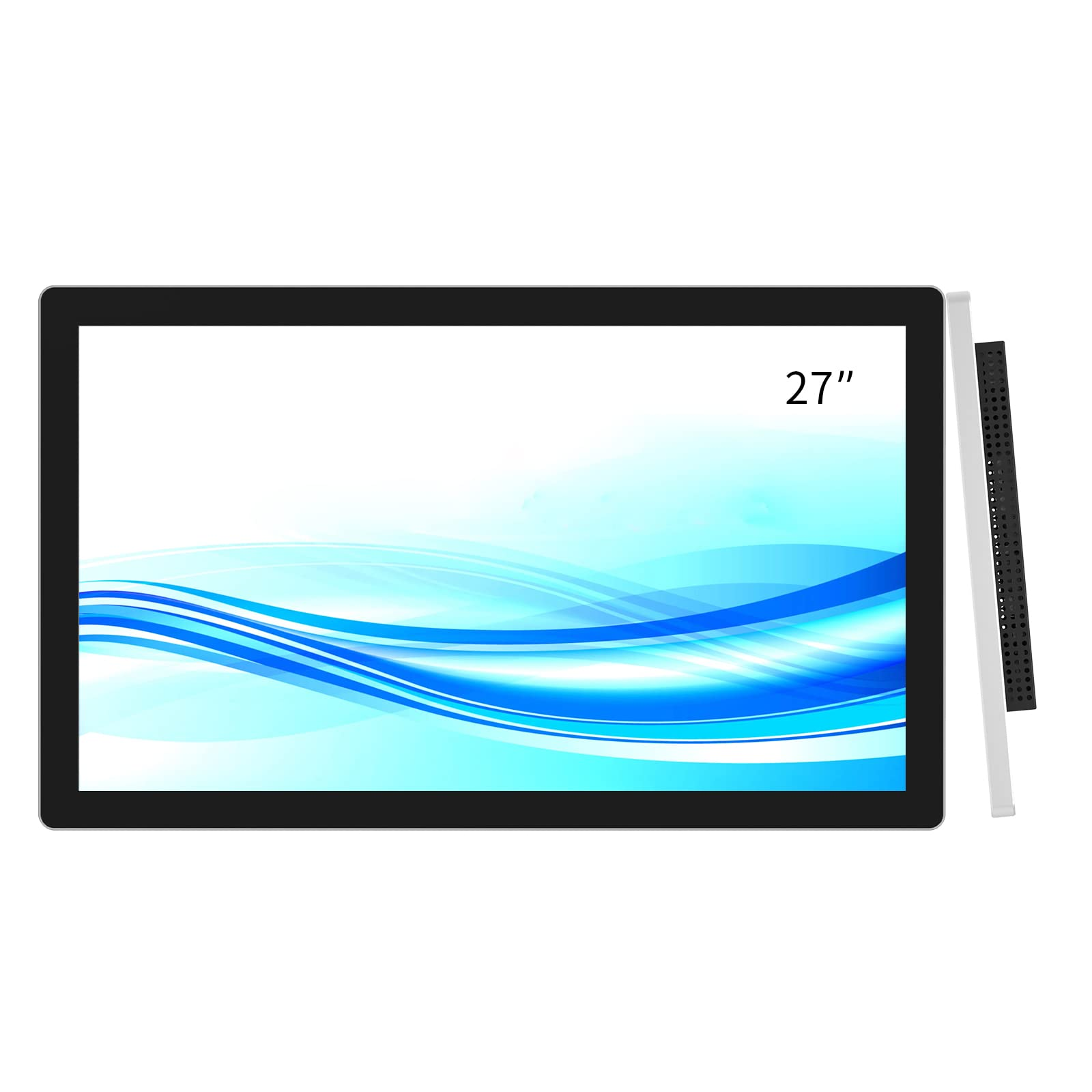
Perché scegliere rCloud per soluzioni di display touch capacitivo?
Noi di rCloud siamo specializzati in soluzioni di display touch capacitivi per il gaming, offrendo:
UN. Touch screen ad alta sensibilità per esperienze di gioco fluide.
B. Soluzioni di riparazione personalizzate per correzioni dello schermo rapide ed efficienti.
C. Display touch capacitivi durevoli progettati per un uso a lungo termine.
D. Supporto professionale per diagnosticare e riparare i problemi dello schermo.
Per il le migliori soluzioni di display touch capacitivo o per la risoluzione dei problemi da parte di un esperto, contatta rCloud oggi stesso!