
Емкостный сенсорный дисплей — важный компонент игровых систем, обеспечивающий плавное и быстрое взаимодействие. Однако пользователи иногда сталкиваются с такими проблемами, как сбои экрана, задержки и ложные касания. Понимание этих проблем и знание способов их устранения могут помочь продлить срок службы вашего высокочувствительного емкостного сенсорного дисплея. В этом руководстве рассматриваются распространенные проблемы ремонта и решения, позволяющие обеспечить оптимальную работу экрана.
Распространенные проблемы и решения для емкостных сенсорных дисплеев
Емкостные сенсорные дисплеи улучшают игровой процесс, но иногда могут возникать технические проблемы. Понимание причин и применение быстрых исправлений могут помочь эффективно восстановить производительность.
1. Сенсорный экран не отвечает
Неотзывчивый сенсорный экран часто возникает из-за сбоев программного обеспечения, повреждения оборудования или загрязнения. Сбои системы или не отвечающие драйверы могут привести к внезапным зависаниям, а физическое воздействие или проблемы с внутренними цепями могут привести к повреждению экрана. Грязь, масло или влага также могут влиять на чувствительность к прикосновениям.
Чтобы решить эту проблему, перезагрузите устройство, чтобы обновить систему. Очистите экран тканью из микрофибры, чтобы удалить пыль и масло. Обновление программного обеспечения и драйверов также может помочь. Если проблема не устранена, рекомендуется обратиться к профессиональному специалисту по ремонту емкостного сенсорного дисплея.
2. Задержка отклика на касание
Медленный отклик на касание может быть вызван чрезмерным количеством фоновых приложений, устаревшим оборудованием или проблемами прошивки. Запуск нескольких приложений может замедлить работу системы, а устаревшая сенсорная панель может испытывать проблемы с обработкой сигналов. Устаревшая прошивка может еще больше ухудшить отзывчивость.
Закрытие ненужных приложений может освободить системные ресурсы, повысив производительность. Также может помочь перезагрузка устройства и сброс настроек дисплея. Обновление прошивки обеспечивает лучшую совместимость с игровой системой. Если задержки продолжаются, возможно, потребуется заменить сенсорную панель.
3. Проблемы с ложным или призрачным касанием
Призрачные прикосновения возникают, когда статическое электричество, влага или неисправное оборудование нарушает точность экрана. Накопление статического электричества может вызвать непреднамеренное нажатие, а грязь или влага на экране могут исказить сенсорные сигналы. Эту проблему также могут вызвать неисправный чип контроллера или поврежденный дисплей.
Чтобы это исправить, снимите внешние аксессуары, такие как перчатки или защитные пленки. Протрите экран чистой сухой тканью, чтобы удалить влагу. Если призрачные прикосновения не исчезнут, выполните повторную калибровку емкостного сенсорного дисплея. В случае аппаратного сбоя может потребоваться профессиональный ремонт или замена.
4. Неотвечающие области на экране
Если определенные части сенсорного экрана перестают реагировать, причиной может быть неравномерное распределение давления, длительный износ или сбои программного обеспечения. Постоянное использование может привести к износу определенных участков, а ошибки программного обеспечения могут помешать правильной регистрации касаний.
Повторная калибровка сенсорного экрана может повысить чувствительность. Тестирование дисплея в различных приложениях может определить, связана ли проблема с программным обеспечением. Если не реагирует только часть экрана, возможно, потребуется заменить прочный емкостный сенсорный дисплей.
5. Мерцание или дрожание экрана
Мерцающий экран может быть вызван ненадежными соединениями, электронными помехами или проблемами с драйверами. Слабая проводка может привести к нестабильному питанию, а находящиеся рядом электронные устройства могут создавать помехи. Устаревшие драйверы также могут повлиять на стабильность отображения.
Чтобы решить эту проблему, закрепите все соединения дисплея, чтобы обеспечить правильную подачу электроэнергии. Перемещение устройства в сторону от сильных электронных сигналов может уменьшить помехи. Обновление драйверов и прошивки может повысить стабильность. Если мерцание продолжается, рекомендуется проверить наличие неисправностей внутренней проводки или проблем с электропитанием.
6. Емкостный сенсорный дисплей не работает после замены
Если недавно установленный сенсорный дисплей не работает, причиной может быть несовместимость, неправильная установка или конфликты программного обеспечения. Несоответствующий экран может не реагировать должным образом, а неправильная установка может привести к нарушению подключения. В некоторых случаях система может не обнаружить новый экран.
Чтобы решить эту проблему, убедитесь, что сменный экран совместим с игровой системой. Аккуратно подключите сенсорную панель и проверьте проводку на предмет ослабления проводов. Выполнение сброса системы может помочь устройству распознать новый дисплей. Если проблема не устранена, лучшим вариантом будет обратиться к профессиональному специалисту.
Выявляя эти распространенные проблемы и применяя правильные исправления, пользователи могут обеспечить плавную и отзывчивую работу емкостного сенсорного дисплея.
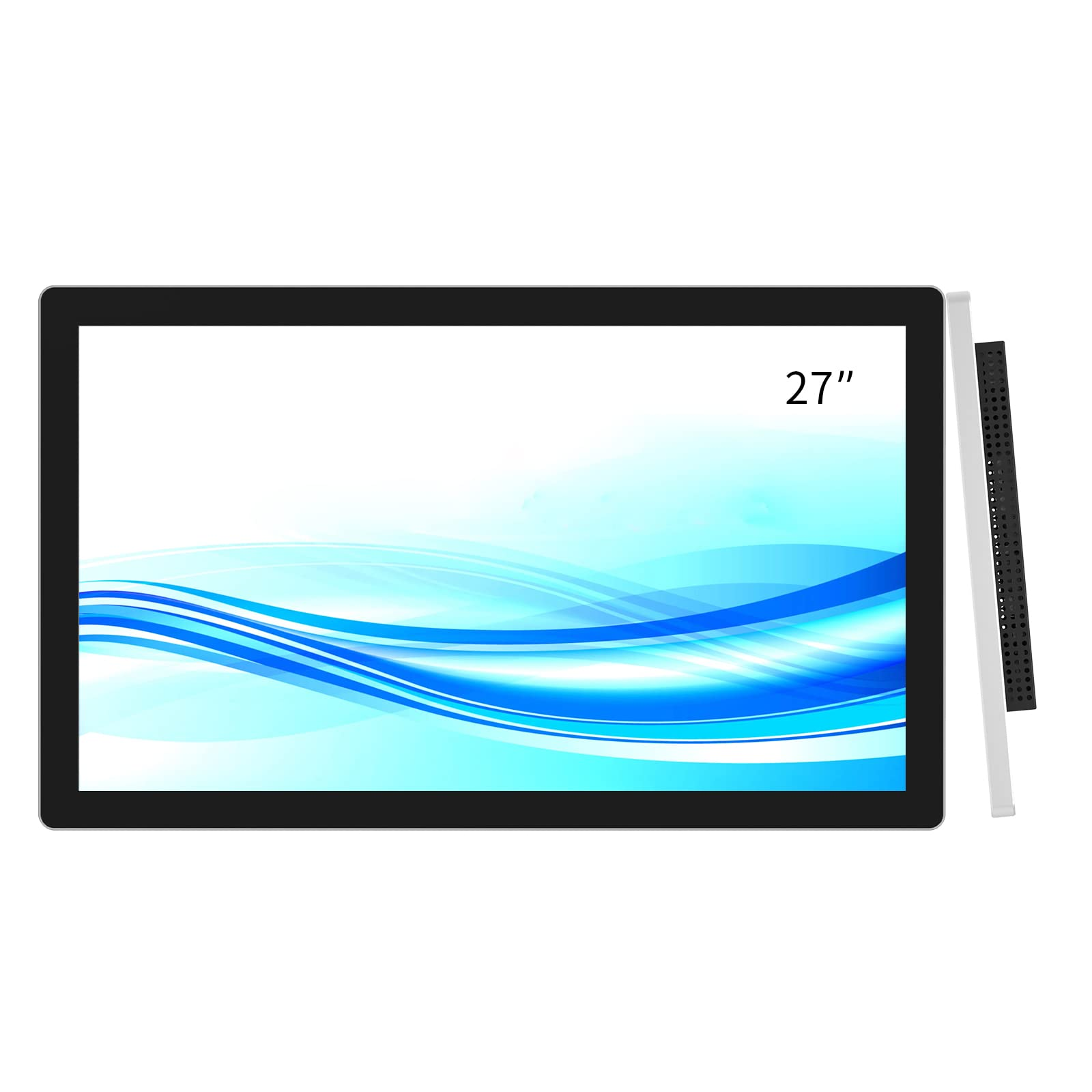
Почему стоит выбирать rCloud в качестве решения для емкостных сенсорных дисплеев?
В rCloud мы специализируемся на игровых емкостных сенсорных дисплеях и предлагаем:
а. Высокочувствительные сенсорные экраны для плавного игрового процесса.
б. Индивидуальные решения для быстрого и эффективного ремонта экрана.
в. Прочные емкостные сенсорные дисплеи, рассчитанные на длительное использование.
д. Профессиональная поддержка, помогающая диагностировать и устранять проблемы с экраном.
Для лучшие решения для емкостных сенсорных дисплеев или специалист по устранению неполадок, свяжитесь с rCloud сегодня!